docs/应用实践/车辆集成教程/循迹搭建/车辆动力学云标定.md
车辆云标定是通过采集车辆底盘油门踏板量、刹车踏板量、车辆速度、加速度作为车辆纵向动力模型的输入,通过机器学习的方式,生成相应车辆的踏板标定表。生成的标定表数据量大、精度高,提高车辆的控制精度。车辆踏板标定系统主要包括四个部分:
在 DreamView 数据采集监视器内采集标定数据;
数据本地预处理;
标定数据上传至 BOS 云盘,提交标定任务;
生成用于性能评估的可视化标定结果。
在开始标定前,需要根据实际车辆的最高速度、油门、刹车踏板的限制,进行用于车辆踏板标定的数据采集配置,来适配车辆的标定,满足标定数据能够尽可能多的覆盖车辆踏板的有效范围。我们设置了开发套件的默认车辆标定数据采集配置文件,在文件 apollo/modules/calibration/data/$vehicle_type/dreamview_conf/data_collection_table.pb.txt 内。对于不同的车型,配置文件的位置不同,主要由车型参数 $vehicle_type 决定,根据车辆铭牌信息选择对应的车型。
下面以 MKZ 车辆标定举例说明。MKZ 车辆标定标定配置文件在 apollo/master/modules/dreamview/conf/data_collection_table.pb.txt 内。
在您了解标定文件构成后,如有需要可以自行修改需要的数据采集配置文件。通常情况下,使用默认标定配置可以覆盖小车大部分踏板控制范围。建议您不需要单独修改此配置文件,使用默认标定配置即可。默认标定配置文件内主要设计了小车的标定条件如下:
车辆前进模型
速度条件
低速 0 ~ 10m/s
中速 10 ~ 20m/s
高速 >= 20m/s
油门条件
小油门 Throttle deadzone ~ 25%
中油门 25% ~ 30%
大油门 Throttle >= 30%
刹车条件
小刹车 Brake deadzone ~ 20%
中刹车 20% ~ 25%
急刹车 Brake >= 25%
上述的 Throttle deadzone 表示车辆油门踏板的不产生加速度的无效区段,开发者可以根据实际车辆的情况修改此参数 ; Brake deadzone 表示车辆刹车踏板的不产生减速度的无效区段,一般设在较低的踏板开度时, 开发者可以根据实际车辆的情况修改此参数 。此参数设置在 apollo/modules/common/data/vehicle_param.pb.txt 文件内 throttle_deadzone 和 brake_deadzone ,在标定开始前,就要先把改参数确定好,后面进行数据训练时上传的配置文件,也需要对应使用该参数。
根据如上标定条件,即可匹配出车辆的所有标定条件,共 12 种条件,分别为:
低速小油门
低速中油门
低速大油门
高速小油门
高速中油门
高速大油门
低速小刹车
低速中刹车
低速急刹车
高速小刹车
高速中刹车
高速急刹车
确认好上述标定条件后,通常情况下使用默认标定配置可以覆盖小车大部分踏板控制范围。如果需要修改配置文件,则需要将 apollo/master/modules/dreamview/conf/data_collection_table.pb.txt 中 Go Straight 部分配置进行修改,其它部分配置代码无需修改,无需删除,启动 DreamView 后重新选择车辆后配置生效,具体修改代码如下:
    frame_threshold: 20 // 帧有效阈值,连续满足标定条件的帧数大于等于该阈值时才会被记录
    total_frames: 6000  // 设置每一个标定case数据帧总量,当前设置为4000帧,可根据实际情况调整,数据量越大采集标定数据时间越长
    scenario {
      key: "Go Straight"
      value {
        feature {
          name: "Forward"
          range {
            criterion {
              field: "gear_location"
              comparison_operator: EQUAL
              value: 1
            }
          }
        }
        feature {
          name: "Steering Angle"
          range {
            name: "Straight"
            criterion {
              field: "steering_percentage"
              comparison_operator: GREATER_THAN_OR_EQUAL
              value: -1
            }
            criterion {
              field: "steering_percentage"
              comparison_operator: LESS_THAN
              value: 1
            }
          }
        }
        feature {
          name: "Speed"
          range {
            name: "Speed 0 ~ 10mps"
            criterion {
              field: "speed_mps"
              comparison_operator: GREATER_THAN_OR_EQUAL
              value: 0.2
            }
            criterion {
              field: "speed_mps"
              comparison_operator: LESS_THAN
              value: 10
            }
          }
          range {
            name: "Speed 10 ~ 20mps"
            criterion {
              field: "speed_mps"
              comparison_operator: GREATER_THAN_OR_EQUAL
              value: 10
            }
            criterion {
              field: "speed_mps"
              comparison_operator: LESS_THAN
              value: 20
            }
          }
          range {
            name: "Speed >= 20mps"
            criterion {
              field: "speed_mps"
              comparison_operator: GREATER_THAN_OR_EQUAL
              value: 20
            }
          }
        }
        feature {
          name: "Accelerator (Decelerator)"
          range {
            name: "Throttle deadzone ~ 25%"
            criterion {
              field: "throttle_percentage"
              comparison_operator: GREATER_THAN_OR_EQUAL
              vehicle_config: "throttle_deadzone"
            }
            criterion {
              field: "throttle_percentage"
              comparison_operator: LESS_THAN
              value: 25
            }
          }
          range {
            name: "Throttle 25% ~ 30%"
            criterion {
              field: "throttle_percentage"
              comparison_operator: GREATER_THAN_OR_EQUAL
              value: 25
            }
            criterion {
              field: "throttle_percentage"
              comparison_operator: LESS_THAN
              value: 30
            }
          }
          range {
            name: "Throttle >= 30%"
            criterion {
              field: "throttle_percentage"
              comparison_operator: GREATER_THAN_OR_EQUAL
              value: 30
            }
          }
          range {
            name: "Brake deadzone ~ 20%"
            criterion {
              field: "brake_percentage"
              comparison_operator: GREATER_THAN_OR_EQUAL
              vehicle_config: "brake_deadzone"
            }
            criterion {
              field: "brake_percentage"
              comparison_operator: LESS_THAN
              value: 20
            }
          }
          range {
            name: "Brake 20% ~ 25%"
            criterion {
              field: "brake_percentage"
              comparison_operator: GREATER_THAN_OR_EQUAL
              value: 20
            }
            criterion {
              field: "brake_percentage"
              comparison_operator: LESS_THAN
              value: 25
            }
          }
          range {
            name: "Brake >= 25%"
            criterion {
              field: "brake_percentage"
              comparison_operator: GREATER_THAN_OR_EQUAL
              value: 25
            }
          }
        }
      }
    }
完成配置文件修改后,将车辆移动至适合标定的场地后,启动 Apollo,并执行以下命令:
  bash apollo.sh build_opt_gpu  # 重新编译使配置更改生效
  bash scripts/bootstrap.sh
在浏览器打开 DreamView (http://localhost:8888) 。
在 --setup mode-- 内,选择 vehicle calibration (车辆标定)模式。
在 --vehicle-- 选择相应车型。
启动标定所需要的软件模块。
在进行标定前,需要采集包含车辆底盘、定位信息的数据作为输入,可以通过 DreamView 界面上的模块开关启动相关模块软件。在 DreamView 界面左侧边栏选择 Module Controller 标签,然后在主界面启动 Canbus 、 GPS 、 Localization 模块。
通过左侧 Components 查看 Canbus 、 GPS 、 RTK 状态,直到信号都达到 OK 才能够进行下一步。 Localization 启动后,需要等待 1~2 分钟, RTK 状态才能变成 OK。
| channel_name | 检查项目 |
|---|---|
/apollo/canbus/chassis | 确保能正常输出数据 |
/apollo/canbus/chassis_detail | 确保能正常输出数据 |
/apollo/sensor/gnss/best_pose | 确保能正常输出数据、 sol_type: 选项显示为 NARROW_INT |
/apollo/localization/pose | 确保能正常输出数据 |
在确认上一步已经启动的软件模块状态 OK 后,点击 DreamView 界面左侧边栏 Tasks 标签,在 Others 区域,打开 Fuel Client 开关启动云服务采集界面,然后在界面右上侧选择 Go Straight 标签查看。
在 DreamView 界面点击左侧边栏,选择 Module Controller,点击 Recorder 开关, Apollo 系统开始录制记录车辆标定数据。
注意:
- 必须先打开
Recorder开关,再进行标定数据采集操作,实际情况常常会因未打开Recorder开关造成数据未记录保存,影响效率。- 如果在打开 Recorder 开关之前,右侧的数据采集器的进度条已经有一些增加,没有关系,因为在打开
Recorder开关后会清除进度条的采集量,重新开始记录。- 记录数据时,建议在第一次打开
Recorder开关后,一次性把所有的标定 case 数据全部采集完之后再关闭Recorder开关,通常一次标定采集数据所用时间为 20-40 分钟,根据熟练程度、场地大小等决定。
这时手动驾驶车辆,根据 Dreamview 右侧数据采集监视器,采集相应标定条件的车辆数据,每符合标定条件一次,则进度条增加一点,直至进度条增加满为止。
待监视器内各标定条件进度条(蓝色)全部采集完成后,点击关闭 Recorder,关闭数据记录,结束车辆标定数据采集。
注意:原则上进度条全部采集完对标定结果的生成是最佳的,您也可以根据实际情况采集进度条,实际根据场地大小限制,速度限制等。例如,有些 case 很容易采集满,有些很难,对于不好采集到的数据,可以采集到 60-80% 的状态也可以。
在上传数据之前,请注意以下几点:
采集完车辆的标定数据,关闭 Recorder 后,点击右下角 「Preprocess」 按钮,进行标定数据预处理。
点击 「Preprocess」 按钮后,首先对标定数据进行数据完整检查(sanity check),如果数据完整检查不通过,在进度条下方会有不通过的错误提示(通常情况下,按照文档上述步骤一步步做,完整性检查就不会有错)。
预处理按钮只需要点一次,不需要多次点击。
结束数据完整检查后,会提示将生成的预处理数据存入到 apollo/output/task-*******,文件夹以当时处理的时间为命名,所以开发者在 apollo/output 目录下查找时间最近的 task 文件夹即可。
如下图所示,拷贝预处理完成后的文件夹 task-2021-01-04-18-12,用于标定使用。
在 BOS 的初始目录,上传上一步选择的文件夹 task-2021-01-04-18-12。
登录 Apollo云服务任务页面,选择使用百度账号登录。
在左侧框中选择 Apollo Fuel-->任务。
新建任务。车辆标定。输入数据路径 中填写到根目录,在本示例中填写为 task-2021-01-04-18-12(因为 “task-2021-01-04-18-12” 在 BOS 的根目录)。云标定任务完成后,您将在注册的邮箱(请与商务联系)中收到标定结果邮件。如果标定任务成功,将包含标定表及标定结果图片。
生成的标定表以 车型_calibration_table.pb.txt 命名,将标定表内的标定数据为 calibration_table 字段,把全部数据拷贝替换至 apollo/modules/control/conf/control_conf.pb.txt 下对应的 lon_controller_conf 字段下面的 calibration_table 段内。
以下为云标定数据片段示例(截取了前4段):
    calibration {
      speed: 0.0
      acceleration: -1.3040223121643066
      command: -69.0
    }
    calibration {
      speed: 0.0
      acceleration: -1.2989914417266846
      command: -65.63157894736842
    }
    calibration {
      speed: 0.0
      acceleration: -1.2903447151184082
      command: -62.26315789473684
    }
    calibration {
      speed: 0.0
      acceleration: -1.2760969400405884
      command: -58.89473684210526
    }
标定表和结果以邮件的形式,发送至与 BOS 存储绑定的电子邮箱中。
车辆云标定能够提供精度较高的车辆踏板标定表,对于自动驾驶的控制精度有显著提升。当然,目前车辆的出厂一致性较好,在对控制精度要求不高的前提下,D-KIT 配置表内默认的标定数据,也可以进行正常循迹等闭环自动驾驶演示。
现在,您已经完成车辆动力学标定,接下来可以开始 车辆循迹演示。
排查方法:
文件夹结构 是否正确。一般数据预处理时,会自动生成文件夹目录,如果文件夹目录存在错误,可以手动参考如下图目录自行修改。
所有采集的标定数据都保存在 apollo/data/bag/ 目录下,找到以 年-月-日-时-分-秒 命名的文件夹,根据时间找到属于车辆标定采集的数据。我们可以分批采集数据,即每一次可以采集一部分数据,这样数据会记录在不同的 年-月-日-时-分-秒 文件夹(注意:默认情况下,数据采集后会在 apollo/data/bag/ 文件夹下生成 2 个 年月日时分秒相似 的文件夹,分别以 年-月-日-时-分-秒 和 年-月-日-时-分-秒_s 命名,开发者可以不用理会 _s 后缀的文件夹,只需要使用 年-月-日-时-分-秒 文件夹内录制的标定数据即可),也可以一次全部采集,这样所有的数据都记录在同一个文件夹内,通常完成上述标定条件的车辆标定数据采集需要 20 分钟左右。
1)正确的文件夹结构如下图所示:
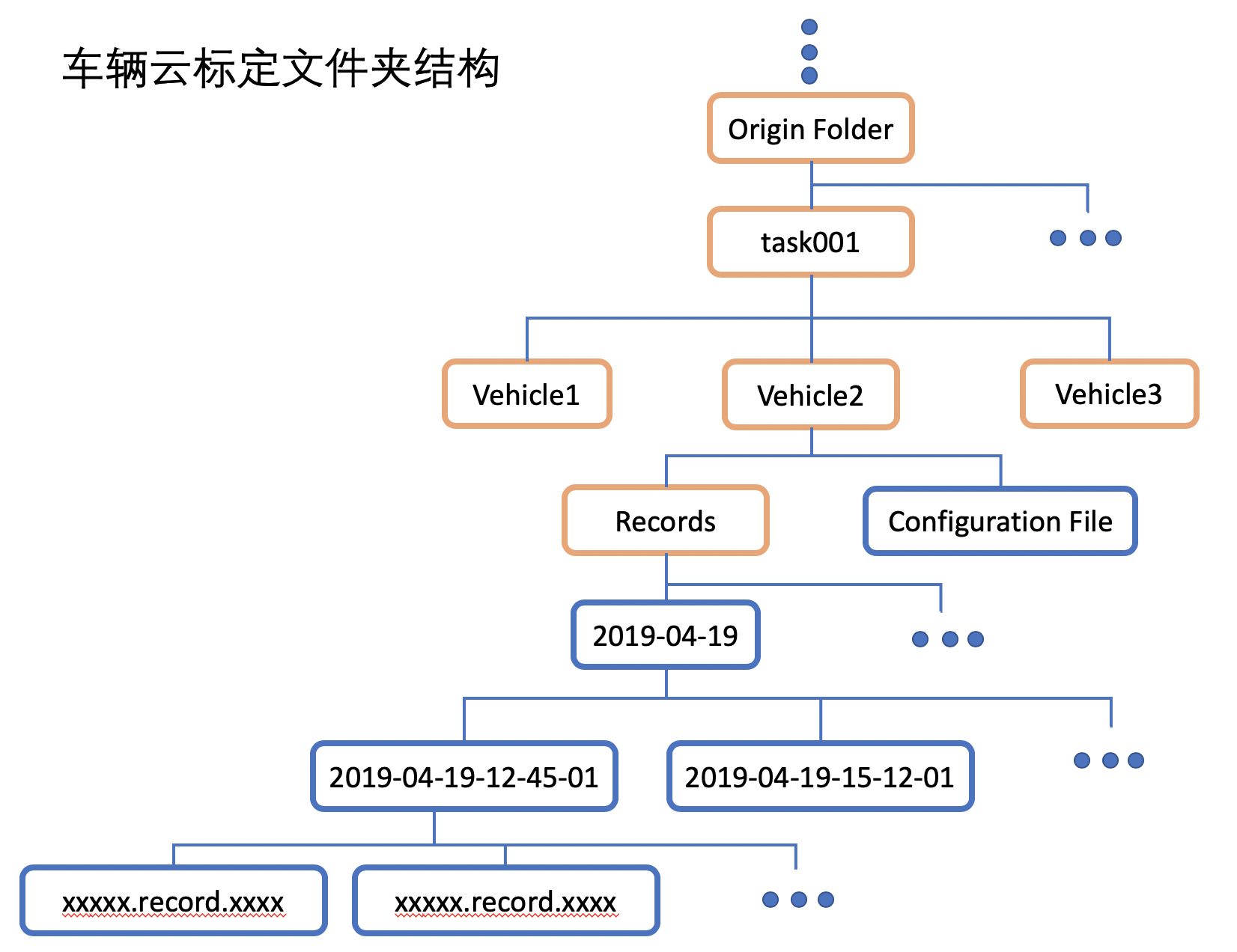
2) Origin Folder 确保是 BOS 的根目录 ,确保 task001 目录是在 BOS 根目录下创建的(根目录:登录 BOS 存储服务器后首先看到的目录即为根目录,一般是 Bucket name 目录)。
3) task001、task002... 代表一次车辆标定任务文件夹,即每次标定任务提交时,会训练一个 task文件夹 内的车辆数据; task文件夹 上一层( Origin Folder )可以是 BOS 根目录或其他目录。
4) Vehicle1、Vehicle2... 代表标定的车辆文件夹,可以根据实际情况,按照车辆名称+编号的形式命名,如 ch01、ch02 等。一个 task 文件夹下内可以包含多个 Vehicle 车辆文件夹,在一次任务提交中标定多个车辆。
5) Records 文件内导入采集的车辆标定数据,车辆的录制数据在 apollo/data/bag/ 目录下。
注意:
Records文件夹下需要有 2 层子文件夹,第一层为大时间(年-月-日),如上图2019-04-19,第二层文件夹是具体的 record 文件夹(年-月-日-时-分等),如上图2019-04-19-12-45-01等,提醒大家一定要注意Records文件夹下的文件夹结构还要有2层,不然后续会影响标定找不到文件数据,文件夹结构如上图所示;
6) Configuration File 即为 vehicle_param.pb.txt (车辆配置文件),该文件在 apollo/modules/common/data/vehicle_param.pb.txt ,将改目录下的文件 vehicle_param.pb.txt 拷贝至 BOS 对应的车辆标定文件夹下,如上图 Vehicle2 文件夹内。
7)总结上述文件夹结构。
BOS根目录 -> Task Folder ->Vehicle Folder -> Records + vehicle_param.pb.txt
2. 查看是否在车辆文件夹内添加车辆配置文件( vehicle_param.pb.txt )。
查看录制数据包内是否存在标定需要的 channel 数据。
cyber_recorder info xxxxxx.record.xxxxx检查采集数据内是否存在下面3个 channel 的数据:
/apollo/canbus/chassis
/apollo/sensor/gnss/best_pose
/apollo/localization/pose
下图为正确的数据包示意:
如果发现缺少了上述 channel 的某一项,请排查相关模块。